Cara Menambahkan Burung Twitter Terbang di Blogspot

Cara Menambahkan Burung Twitter Terbang di Blogspot ~ Buat sobat yang hobi ngoleksi burung :D termasuk di dalam blognya, tidak ada salahnya buat nambahin  burung terbang twitter di blogspot. Twitter adalah layanan jejaring sosial yang sangat populer sekarang ini selain Facebook dan Google+ dan tidak salah banyak orang yang beramai-ramai untuk menjalin koneksi melalui Twitter apakah itu untuk keperluan bisnis maupun hanya sekedar berteman saja, nah bagi sobat yang mempunyai blog tidak ada salahnya memasang widget burung twitter terbang ini selain membuat blog sobat cantik dan unik, widget ini juga mempermudah sobat untuk menjalin pertemanan baru dengan pembaca blog sobat, hanya dengan sekali klik pada burung twitter yang terbang maka akan otomatis terhubung dengan profile Twitter sobat.


Untuk menambahkan Burung Twitter Terbang di Blog, berikut caranya :
  • Masuk kehalaman dasboard blogger, kemudian klik menu Layout >> Add a Gadget >> HTML /Javascript
  • Kemudian Copykan kode berikut
<!-- floating twitter Bird -->
<script type="text/javascript" src="http://bloggerpeer.googlecode.com/files/tripleflap.js"></script>
<script type="text/javascript">
var birdSprite="https://blogger.googleusercontent.com/img/b/R29vZ2xl/AVvXsEjUt5wZaEwP2YJSCdYl46YiGvTsJSBqaX-7nFdW8wjcxeZO9UIYZ1WB_WJmwhGherPoPTqz_ldxagMP1gEik_wIBMskQvQRQ9pqPr1zVonHkkiSNqnV0cfcdJdIMqNXS30ft2_OtXQqR28/s1600/burung+twitter+terbang.png";
var targetElems=new Array("img","hr","table","td","div","input","textarea","button","select","ul","ol","li","h1","h2","h3","h4","p","code","object","a","b","strong","span");
var twitterAccount = "http://twitter.com/Username";
var tweetThisText = "Twitter - UserID http://bloggerpeer.blogspot.com/";
tripleflapInit();
</script>

  • Kalau sudah di Save untuk menyimpan.
Tambahan :
- pada text warna merah bisa sobat ganti sesuai dengan warna burung pada link di bawah ini
Link Burung Warna Hitam
https://blogger.googleusercontent.com/img/b/R29vZ2xl/AVvXsEhVWZ0S2xrIzCtA7si8wL0rhw2GK4FbDeBJLT5QT9J-42oyVUHaS9cM_fYa5tzONo0vl3YgyCiZ-gSeWPo4cW6wyBz9PiM5XRNAMVXd7t7GG_esLOaST5DWTnaj89L53PZGdE7gkig011I/s1600/black+bird.png

Link Burung Warna Hijau
https://blogger.googleusercontent.com/img/b/R29vZ2xl/AVvXsEh8XXuqf9qC7Ld8oYNc60ZEFuwNuSISBJke6bSudAJBC1f0wFs1VrhSEUMkHW6ssLOaEaieqtScplRBY3mT4Mzp4MM4wE8ADLv_nFncjjFhLB4LANGP-CR41_pTsZBrDUodUvZO18-k2p0/s1600/Green+bird.png

Link Burung Warna Merah
https://blogger.googleusercontent.com/img/b/R29vZ2xl/AVvXsEjAzbMrOCPoZUDkZoqRqyZOEO0FQNYFwReSDnUXidLAvpVW8SS9ELWqgKQopCdOWWio_UmiZ_4M0Hc0ikKUAloXJTWSbg4kkWQm280YSC92frKELVSyvBmLY6hyphenhyphenq0kVPfjXfdpnAu8kCZc/s1600/red+bird.png

Link Burung Warna Putih
https://blogger.googleusercontent.com/img/b/R29vZ2xl/AVvXsEj-Rqkt4XrJUw59aS5mpeG9sst8mpc1tYhHtfzNig81KyFKqcznfs81OP22l7gpkZpeafFuinLf5l9xk7Jmvbub-fufgDm7gA93GySBFbl89NmLAD4EUYoaGe_td_vByqSIK3rgT6xTiKk/s1600/white+bird.png

Link Burung Warna Biru
https://blogger.googleusercontent.com/img/b/R29vZ2xl/AVvXsEiWtpjtJeBWyas5rnkSnBSUKCmrJy7eFRh9oFK7INM_LrZK-6io3Z3nF4A28k9DhOve5CgCso7VwMl4gkSJnpbC6y21_TrXsEk-syeduq1JjLjLoR5HXG1vsUfzDcCAu5IgOZ6suzAyQME/s1600/Blue+bird.png

Link Burung Warna Coklat
https://blogger.googleusercontent.com/img/b/R29vZ2xl/AVvXsEhGABUY8fLuHhkhbQHBLZWPjgG1fPTuQ-4SVk5-Rlfl7fErghirhFsYAHkAob2fTMlKEPQo0_BrlfjrMIFQOz_XFTu8egf71tDFwt9J-Jj52uhL7GBPOxllvKFr41FMvydrU2Sh-kCKIlI/s1600/brown+bird.png

Link Burung Warna Kuning
https://blogger.googleusercontent.com/img/b/R29vZ2xl/AVvXsEgFR02KNVdPC2amo6jhgvjSFrEJTJAgr1Un0-emvLNNIbwzAuyBeULo4s-qPaekvnfrHQaSKKZMbHtFEjAhP88eNPlpswphk1TvH2Svj9-bTJeL5eVuEr3KI8ZSM2uAXcfukI63awS7v8I/s1600/yellow+bird.png

Link Burung Warna Ungu
https://blogger.googleusercontent.com/img/b/R29vZ2xl/AVvXsEglkrc6-WgNWxn0QV4Ybfj8ANYg1TX1dmDI4dFeK9UFt1cVRwkR93G1FFCECwtpffDH_ObrigFywgJkxPWC2GfMjWixIXRKD47OTPdy4KZgxS7sLfYgTP2LgNj1-PPBItWyu40Ow8sNDcQ/s1600/purple+bird.png

- Pada text warna hijau silahkan ganti dengan username twitter sobat.


Sumber : Bloggerpeer


Cara Membuat Space Iklan Banner pada Blog

Aktifitas blogger sangatlah bervariasi, bisa buat sharing, curhat :D, berbagi ilmu pengetahuan, mencari uang dan masih banyak lagi yang bisa kita perbuat dengan blogging. Jika Anda pengguna blogspot yang ingin menambahkan space iklan banner pada blog bisa mencoba cara di bawah ini untuk menambahkan space iklan banner pada blog Anda.
Berikut detail cara membuat space iklan banner pada blogspot ;
1. Seperti biasa login ke dasboard blogger.com, kemudian pilih menu Template >> Edit HTML >> Proceed dan jangan lupa centang pada Expand Widget Templates
2. Cari kode ]]></b:skin> dengan cara CTRL+F untuk mencarinya, jika sudah nemu pastekan kode berikut di atasnya
#Kotak-iklan {
margin: 0px;
padding: 5px;
text-align: center;
}

#Kotak-iklan img {
margin: 0px 4px 4px 0px;
padding: 3px;
text-align: center;
border: 1px solid #c0c0c0;
}

#Kotak-iklan img:hover {
margin: 0px 4px 4px 0px;
padding: 3px;
text-align: center;
border: 1px solid #333;
}

3. Simpan Template
Kemudian untuk menampilkan iklan di blog silahkan tambahkan widget dengan Java script seperti biasanya Layout >> Add Widget >> Java Script/HTML dan copykan kode seperti berikut ;

 
<div id="Space Iklan">

<a href="http://www.batikjateng.com"target="_blank"><img src="http://i209.photobucket.com/albums/bb299/banneriklan.gif" width="125" height="125"/></a>
</div>

<div id="Space Iklan">

<a href="http://www.batikjateng.com"target="_blank"><img src="http://i209.photobucket.com/albums/bb299/banneriklan.gif" width="125" height="125"/></a>
</div>


Keterangan :
  • pada alamat website dan URL gambar bisa anda ganti sesuai dengan keinginan Anda, disini di contohkan www.batikjateng.com dan URL http://i209.photobucket.com/albums/bb299/banneriklan.gif
  • Width dan Height bisa di sesuain dengan keinginan space iklan Anda, disini di contohkan 125 px
  • Banyaknya gambar space iklan bisa Anda sesuaikan sendiri, caranya tambahkan seperti script di atas. disini di contohkan 2 space gambar iklan.


Cara Membuat Text Besar di Awal Postingan Blog

Cara Membuat Text Besar di Awal Postingan Blog ~ Teknik ini biasa di sebut dengan Dropcap kalau di Ms. Word atau di program pengelolaan text lainnya, untuk sekarang saya akan coba sharing sedikit mengenai cara menambahkan tulisan besar di awal postingan blog kita. dengan begitu kita bisa menemui tulisan 1 huruf yang besar yang biasa kita lihat di koran-koran bisa kita terapkan di blogspot kita.
Berikut Cara Membuat Text Besar di Awal Postingan Blog, yang bisa Anda coba ;

  • Seperti biasa ya, masuk ke halaman dasboard blog kamu. kemudian pilih Template >> Edit HTML >> Proceed. maka akan muncul halaman Edit HTML
  • Tambahkan Kode berikut sebelum   ]]>< /b:skin>
.huruf { float:left; color:#000; line-height:60px; padding-right:5px; font-family:trebuchet ms,verdana; font-size:60px; }

  • Kemudian Save Template
  • Berikutnya adalah memposting artikel seperti biasa, serta tambahakan kode berikut di awal paragraf setiap postingan. misal awal hurufnya "C" menjadi <span class="huruf">C</span>

Trik Mudah Mendapatkan Ribuat Follower dan Facebook Like Gratis

Seiring perkembangan media jejaring sosial di Indonesia membuat para pebisnis online berbondong-bondong masuk ke bisnis online, biasanya untuk memasarkan produknya orang akan lebih tertarik dengan produk yang sudah terkenal ataupun sudah mempunyai likes facebook ribuan maupun follower twitter jutaan. Meskipun faktor utama adalah harga dan kualitas dari produk yang kita pasarkan akan tetapi tidak sedikit yang mempertimbangkan hal tersebut.
Hal ini tentunya sedikit menyulitkan kita yang baru masuk di bisnis online yang tentunya belum banyak pelanggan dan orang belum banyak yang tau.
Naah untuk mengakalinya, temen-temen bisa menggunakan tool gratisan yang sebenarnya sudah banyak sekali di internet, salah satunya adalah trik yang akan saya coba sharing pada artikel kali ini, berikut triknya :

  • Daftar Dulu disini ya..!
  • Setelah mendaftar, silahkan masukkan URL Facebook Likes, Twitter Follower, maupun URL blog /website kamu pada menu ADD Site/Page

  • untuk mendapatkan bonus silahkan pilih menu Dailily Bonus dan setiap harinya kamu berhak menerima 100 point untuk account kamu yang bisa digunakan untuk follower twitter, facebook likes, maupun visitor blog / website.

Cara Mudah Mendatangkan Pengunjung/Traffic ke Blog Kita

Tidak jarang kita merasa putus asa, karena mungkin mersa sudah capek-capek nulis tapi traffic atau pengunjung blog masih sepi aja..:D Hal ini memang sedikit menyulitkan bagi temen-temen yang baru belajar blog tapi mau cepet dapet pengunjung. Seperti yang kita ketahui semua, sebagian besar pengunjung menemukan blog kita melalui mesin pencari seperti mbah google ataupun yahoo search. Jadi langkah pertama agar blog kamu dikunjungi banyak pengunjung ya harus membuat artikel yang menarik dan unik sehingga si mbah google / mesin pencari bisa mendeteksi keberadaan blog kamu.
Cara lain untuk mendatangkan traffic adalah dengan mengikuti beberapa program surfing traffic yang sudah banyak beredar di internet, tapi cara ini saya sarankan jika anda mempunyai waktu luang lho ya...! soalnya disini dibutuhin waktu yang cukup untuk surfing traffic.
Pada program ini prinsipnya ya tukeran kunjungan, jadi kalau anda berkunjung ke 10 blog yang berbeda maka kamu juga akan mendapatkan 10 kunjungan ke blog kamu. Jika kamu tidak berkunjung ya kamu ndak dapet kunjungan. Beberapa program yang mungkin bisa kamu coba adalah EasyHits4U
Untuk memulai EasyHits4U berikut cara sederhananya :
  • Daftar Dulu disini
  • Kemudian silahkan masuk ke account kamu, klik menu My Sites >> Add New Site isikan mengenai alamt blog kamu, kunjungan yang kamu inginkan kalau sudah lengkap, klik tombol Submit Site dan tunggu konfimasi selama beberapa saat

  • Jika Site/Blog kamu sudah active kamu tinggal Surfing ke blog laen dengan cara klik Start Surfing

  • Kumpulkan point sebanyak-banyaknya agar kunjungan blog semakin banyak.

Trik Membuat Artikel Seakan-akan sudah 3 bulan/lebih

Pada artikel kali ini saya akan berbagi tips dan trik yang mungkin temen-temen belum mengetahuinya, yakni memanipulasi artikel/postingan pada blogspot. Bagi pengguna blogspot kadangkalanya kita ingin menyisipkan artikel yang kelihatannya sudah lama diposting, padahal sebenarnya artikel tersebut baru dibikin.
Untuk memanipulasi artikel blog, bisa disimak penjelasan singkatnya :
  • Seperti biasa silahkan masuk ke account blogger Anda, kemudian pada dasboard blogger pilih menu Posting >> New Post

  • Setelah artikel/posting sudah selesai diketik pilih Post Options yang ada di kiri bawah, kemudian pilih Scheduled at ganti tanggal, bulan dan tahun sesuai dengan keinginan anda

  • Kalau sudah klik tombol PUBLISH POST untuk mempublish artikel kedalam post

Cara Membuat Tabel di Blog/Website dengan HTML

Dalam postingan kali ini, saya akan berbagi pengetahuan tentang cara membuat tabel pada blog / website kita. karena tabel mempunyai banyak fungsi dan sangat umum digunakan.
Tutorial ini cocok bagi anda yang ingin menambahkan tabel dalam postingan blog /website anda, untuk membuat suatu tabel contohnya bisa di lihat seperti dibawah ini.
Ini Merupakan Profile Singkat Saya
DataKeterangan
NamaMohammad Hasanaji
TTLRembang, Mei 1990
AlamatJl. Kijang Selatan III
KotaSemarang
HobyBlogging
Browsing Internet
Reading
StatusPelajar
Dari tampilan tabel di atas code HTMLnya seperti berikut.
<table aligment="center" border="1" style="width: 500px;"><thead bgcolor="#C9FDE5">
<tr><th>Data</th><th>Keterangan</th></tr>
</thead><tbody>
<tr><td>Nama</td><td>Mohammad Hasanaji</td></tr>
<tr><td>TTL</td><td>Rembang, Mei 1990</td></tr>
<tr><td>Alamat</td><td>Jl. Kijang Selatan III</td></tr>
<tr><td>Kota</td><td>Semarang</td></tr>
<tr><td rowspan="3">Hoby</td><td>Blogging</td></tr>
<tr><td>Browsing Internet</td></tr>
<tr><td>Reading</td></tr>
<tr><td>Status</td><td>Pelajar</td></tr>
</tbody></table>
Dari code /script di atas dapat kita simpulkan :
<table>               : untuk membuat tabel
<tr>                    : untuk ganti baris
<td>                   : untuk ganti kolom
border="1"         : untuk menambahkan garis tepi

Menambahkan Script Tukeran Link dalam Widget Blog

Menambahkan kotak scrool bar dalam suatu blog baik itu untuk keperluan bertukar link dengan rekan blogger ataupun ingin menambahkan kode javascript tertentu dalam suatu blog, contohnya seperti di bawah ini.

bisa dicek disini
Jika sobat ingin menaruh dalam widget blog, gunakan cara menyisipkan code HTNL seperti biasa Copykan Code HTML berikut dalam widget yang di inginkan.
<form name="copy">
<div align="center">
<input onclick="javascript:this.form.txt.focus();this.form.txt.select();" type="button" value="Select All" /> </div>
<div align="center">
</div>
<div align="center">
<textarea cols="25" name="txt" rows="20" style="height: 75px; width: 150px;" wrap="VIRTUAL">&lt;a href="http://ALAMATBLOG.com" target="_blank"&gt; alt="Tutorial Web Desain" /&gt;&lt;/a&gt;</textarea></div>
</form>
bisa dicek <b><a href="http://hasanaji.blogspot.com/2011/08/tukeran-link-dengan-hasanaji.html" target="_blank">disini</a>
</b>

Teks berwarna merah ganti dengan alamat web / blog sobat sendiri. setting heigt dan weight sesuai dengan keinginan sobat.
jika ingin memasang kode di atas dalam suatu posting artikel silahkan di convert terlebih dahulu kode HTMLnya, untuk cara untuk memasukkan kode HTML pada artikel sebelumnya. cara memasukkan kode HTML pada Posting

Menambahkan Comentar, Posting Terbaru dari Blog

Menambahkan postingan / komentar terbaru dari sebuah blog merupakan cara mudah melihat hasil posting dan komentar terbaru dari sebuah blog yang kita kelola. dengan begitu kita bisa mempermudah dalam urusan membalas komentar terbaru jika suatu saat ada komentar baru yang masuk dalam blog kita. Cara menambahkan posting atau komentar terbaru dari sebuah blog sangatlah simple, tapi meskipun begitu Saya rasa mungkin ada temen-temen blogger yang belum tahu caranya.

Untuk menambahkan link post / komentar dalam bentuk widget caranya seperti berikut :
Masuk ke dasboard account blog sobat, kemudian klik Tab Design >> Page Element.
kemudian di tempat yang di inginkan klik ADD Widget >>Feeds.

Copykan script berikut ini, kemudian klik Save untuk menyimpan.
Untuk menampilkan Postingan terbaru
http://hasanaji.blogspot.com/feeds/posts/default

Untuk menampilkan komentar terbaru
http://hasanaji.blogspot.com/feeds/comments/default

Teks warna merah ganti dengan alamat blog sobat ya !

"Salam Blogging"

Membuat Profile dan menyisipkan image dalam Widget

Menambahkan gambar / image ke dalam wiget blog memang gampang-gampang susah, gampang bagi yang sudah terbiasa dengan HTML, tapi belum tentu gampang bagi yang newbie alias baru belajar blog. sebenarnya saya agak susah mencari judul yang tepat buat postingan Saya kali ini, karena memang itu iseng-iseng Saya aja menampilkan profile singkat saya beserta foto ke dalam widget blog saya. mungkin Bagi temen-temen blogger yang tertarik ingin memasang di dalam blognya bisa menyimak penjelasan singkatnya. tapi sebelumnya biar ada gambaran temen-temen bisa lihat screen shootnya seperti ini.

Caranya cukup simple kok, berikut penjelasannya :
Seperti biasa masuk ke account blog sobat, kemudian setelah berhasil masuk pilih Tab Design >> Page Element, maka akan muncul element atau tata letak dari widget blog sobat.

Kemudian Klik ADD Widget >> HTML/JavaScript, maka akan muncul halaman baru yang masih kosong dan pastekan script di bawah ini di dalamnya. dan klik Save untuk menyimpan.

<table style="width:auto;" align="left"><tr><td><a href="https://picasaweb.google.com/lh/photo/569cLz4KBlUouzeLix0RjjjyZNd_WPlkHVCUCrVyRkQ?feat=embedwebsite"><img src="https://blogger.googleusercontent.com/img/b/R29vZ2xl/AVvXsEiVUWKLDm8FUDQHDh4RAuGkyb8e88qVC99hRFxp4HUuzIY0bh-7N9hcRryZLHMbB5DqDtqnJ7hO5l21jkRXbZq9yI0CiJFR3NGJ1AOsMe4U4sfJVAdGxsb84ayDA-70rzN4ZUL7HEQyLp7U/s144/aku%252520n%252520adek1.png" height="144" width="112" /></a></td></tr></table><div style="text-align: justify;">GANTI KETERANGAN DARI PROFILE</div>
Untuk Pengetahuan saja, teks yang di cetak merah adalah link dari image itu sendiri, ganti image sobat sendiri dengan menaruh link di dalamnya. ganti text warna merah dengan link image sobat. Width & Height merupakan ukuran image. Dan untuk teksnya bisa di sesuaikan.

"Selamat mencobanya "

Cara Memberikan Warna Background dalam Posting Blog

Pada postingan kali ini saya akan mencoba memberikan tips dan trik sederhana bagaimana sih cara merubah warna bacground dalam postingan, sebenarnya cara ini sangatlah simple dan mudah banget bagi temen-temen yang sudah terbiasa dengan bahasa PHP ataupun HTML, tapi tetep saja bagi yang baru belajar dunia blogging hal ini bukan hal yang mudah, karena mungkin sebelumnya belum pernah tahu. Mungkin langsung menuju ke TKP saja untuk lebih jelasnya cara mengubah background warna pada postingan di blog sobat.

Ini background warna Hijau
Ini background warna Merah
Ini background warna Biru

Saya rasa dari contoh di atas sobat udah bisa nebak fungsinya ya ! sekarang cara merubah warna bacground postingan di dalam blog silahkan menyimaknya.

Masuk ke account blog sobat, caranya seperti biasa kemudian klik Tab Posting >> New Post pada tab Edit HTML silahkan ketikkan/copy teks seperti berikut.

<div style="background: #055c0b; padding: 5px 5px;">
TEKS YANG INGIN DI KASIH BACKGROUND WARNA </div>

Ganti teksnya sesuai dengan keinginan sobat, dan warna backgroundnya juga bisa di ganti dengan sesuai keinginan sobat. di bawah ini beberapa warna pilihan yang mungkin bisa di jadikan referensi.
#fff2cc
#C9FDE5
#9fc5e8
#ea9999
#a2c4c9
#3d85c6
#38761d
#f1c232
#D70AEF
#DD0F3A

"Selamat mencoba..."

Menambahkan Script HTML ke dalam Posting/artikel Blog

Kadangkala kita perlu menambahkan script HTML atau JavaScripst ke dalam postingan artikel blog atau website kita. tapi apa yang terjadi ? pasti script HTNL tadi akan ndak tampil bahkan meskipun tampil ndak sesuai dengan harapan kita, nah untuk kasus seperti ini sobat haru mensiasatinya dengan mengganti beberapa code tertentu atau bisa juga dengan menggunakan tool gratisan yang tersebar di internet.
Untuk lebih jelasnya misal sobat mau menabahkan kode <body>  sampai </body> kedalam postingan blog.

Untuk menambahkan Scrip tertentu de dalam postingan blog bisa menggunakan salah satu tool gratisan ini :
 1. Bartiqy.org
Caranya copykan script HTML, kemudian pastekan di dalam kolom yang telah di sediakan, klik tombol Encode dan kemudian copy dan pastekan ke artikel postingan blog sobat.
Caranya copykan script HTML, kemudian pastekan di dalam kolom yang telah di sediakan, klik tombol PARSE dan kemudian copy dan pastekan ke artikel postingan blog sobat.
3. Centricle
Caranya copykan script HTML, kemudian pastekan di dalam kolom yang telah di sediakan, klik tombol Encode dan kemudian copy dan pastekan ke artikel postingan blog sobat.

Menambahkan Category / Label di dalam Blog

Mengelompokkan beberapa atau satu artikel dalam suatu blog memang perlu di lakukan, dengan pengelompokan sesuai dengan category atau label atau tag sangat di perlukan terlebih jika blog temen - temen memiliki banyak artikel posting yang saling berkaitan, sehingga perlu adanya pengelompokan artikel yang telah kita posting menjadi lebih tertata dan terkesan rapi. Cara yang paling simple dan mudah dalam mengelompokkan artikel sesuai dengan category masing-masing adalah dengan menambahkan widget ke dalam blog kita. Bagi temen - temen yang belum begitu paham yang saya maksud, bisa dilihat seperti gambar di bawah ini.

Untuk menambahkan category / label ke dalam blogspot :
Langkah Pertama : Tentunya masuk ke account blogger anda 'sudah pastikan ! hehehe...' , setelah muncul tampilan Dasboard, pilih tab Post >> Edit.
Langkah Kedua : Beri tanda centang pada artikel yang ingin di jadikan secategory, misal tentang Tips dan Trik, kemudian pada pilihan Label Actions, pilih New label, ketikkan nama label yang di inginkan dan klik OK. untuk membuat category / label berikutnya, silahkan ulangi langkah tadi.

Langkah Ketiga : Menampilkan daftar category / label yang telah di buat ke dalam blog, caranya klik Tab Design/Rancangan >> Page Elements/Elemen Laman, pilih tata letak yang di inginkan kemudian klik Add Widget. Maka akan tampil halam baru dengan berbagai jenis widget yang telah di sediakan oleh blogspot, cari dan pilih widget Labels Atur title dan prosedur tampilannya sesuai selera temen-temen. kemudian klik tombol Save untuk menyimpan.

Sekarang bisa di lihat hasilnya, jika di rasa kurang pas tampilannya bisa kamu edit tata letaknya dengan memilih Design >> Page Element >> Edit Label / Category.

"Salam Blogging"

Mengatur Kotak Komentar pada Blogspot

Kadang kala kita harus memperhatikan hal-hal kecil dalam mengelola sebuah blog ataupun website kita, seperti mengatur kotak komentar pada blog mungkin menjadi hal yang perlu di perhatikan sebagai blogger. Untuk mensetting komentar pada blogspot sebenarnya sangatlah mudah, tapi mungkin bagi yang baru terjun di dunia blogger tentu belum begi tahu. Untuk mensetting tampilan kotak komentar blogspot bisa menyimak penjelasan saya di bawah ini :
Langkah pertama : Masuk ke dasbord blogspot anda, www.blogger.com setelah berhasil manampilkan dasbord blog kamu, klik Tab Setting >> Comments.


Langkah kedua : Pada tampilan comment atur beberapa hal seperti berikut ;

  • Comment = show 
  • Who can Comment = Anyone berarti semua pengunjung bisa ngasih komentar, 
  • Comment from placement = Embedded bellow post artinya komentar akan di posting di bawah artikel
  • Comment Moderation = Never yang artinya komentar akan langsung ditampilkan, tanpa harus di moderator, jika komentar ingin melalui persetujuan anda, pilih opsi Always
  • Show profile image on comments = yes, untuk menampilkan avatar / image dari si comment
  • Comment notifications email = isikan email anda, ini berfungsi jika seandainya ada pengunjung yang berkomentar maka akan di beritahukan melalui email anda.
Jangan lupa setelah mensetting, untuk menyimpanya dengan memilih Save Setting.

"Salam hangat dari saya n Good Luck"

Tukeran Link dengan Mudah dan Cepat

Dalam dunia Internet banyak sekali yang bisa kita lakukan, jika kita sebagai web desain atau blogger pastinya temen -temen pengen blog / website yang telah anda buat mempunyai rangking yang tinggi, padahal di tengah pesatnya teknologi internet sekarang milyaran blog / website ada di internet. Maka selaku web desain ataupun blogger kita harus mencari cara agar blog / wesite yang telah dibuat mendapatkan Search Enggine yang  bagus. untuk mewujudkanya tentu tidaklah mudah, perlu trik-trik khusus agar blog bisa terindeks oleh mesin pencari, salah satu caranya dengan bertukar link dengan blog / website orang lain yang mempunyai kemiripan artikel. Bertukar Link antar blogger bisa meningkatkan pagerank blog kita, karena semakin banyak link ke blog kita, mesin pencari semakin mudah menemukan blog kita.
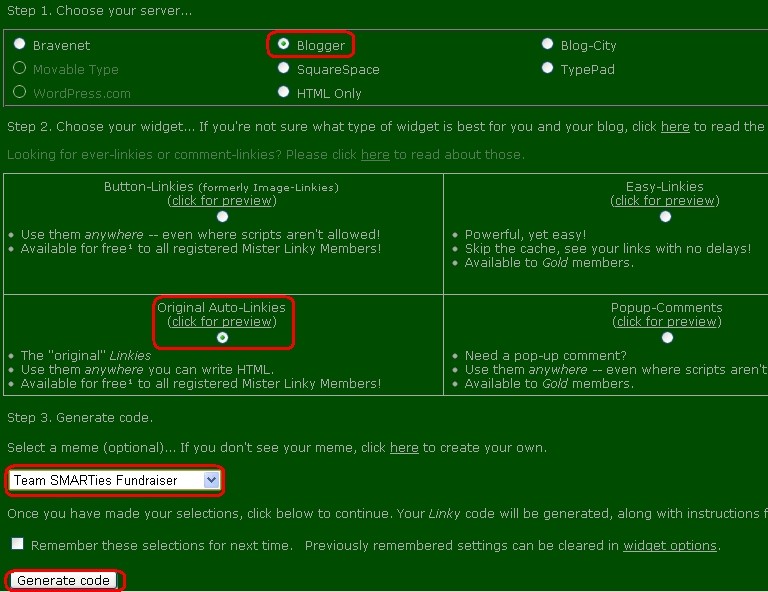
Untuk bertukaran link antar pemilik blog / website sebenarnya banyak caranya, bisa mengkopykan kode HTML ke blog kita secara manual, tapi di artikel saya kali ini saya akan mencoba memberikan trik bertukar link dengan mudah melalui tool Mister Linky. seperti contoh gambar dibawah ini.

Langkah Pertama : Daftar / register dulu di www.blenza.com masukkan data sesuai yang anda inginkan, dan jangan lupa untuk mengingat-ingat username dan paswordnya. kemudian klik tombol Register
Langkah Kedua : Jika selesai registrasi, silahkan masuk di email anda untuk mengaktivasi account anda, cek konfirmasi email dari mister linky.
Langkah Ketiga : sekarang setelah account anda aktif, pada menu Wizard pilih salah satu mode yang di inginkan, pilih penyedia blog/website anda >> pilih style/type widget >> Generate Code.

Langkah Keempat : Copykan kode/script javascript yang telah di peroleh, dan pastekan/letakkan di bawah postingan artikel Link exchange / tukeran Link Blog/website Anda. Publish/save

"Salam Blogging"

Menambahkan Header di Blogspot

Header merupakan salah satu komponen penting dalam suatu website / blog, dengan tampilan header yang lebih menarik akan lebih terkesan lebih profesional dan mencerminkan pemilik blog / website itu sendiri. Sehingga alangkah baiknya temen-temen blogger bisa memperhatikan header website / blognya, meskipun hal ini tidaklah faktor penentu pengunjung akan betah di blog anda. Karena isi / postingan yang unik dan menariklah yang sesungguhnya menjadikan faktor utamanya.
Saat artikel ini di posting, cara mengubah / menambahkan header blog pada blogspot seperti berikut :
Langkah Pertama :  Masuk ke blogger anda blogger.com, kemudian masuk ke dasbord blog anda
Langkah kedua : Kemudian klik Desaign / Rancangan, pada tab Page Element / Elemen Laman di bagian atas ada pilihan header, klik Edit. Perhatikan gambar berikut

Langkah ketiga : Pada pilihan Edit, maka akan muncul halaman baru yang berisi Blog Title, Blog Deskripsion yang telah dibuat, jika ingin merubahnya dari sini juga bisa, tinggal di ganti dengan kata-kata yang di inginkan. Untuk menambahkan gambar / image dalam header silahkan pilih Chose File, kemudian cari gambar yg ingin di jadikan Header. Maka gambar tersebut akan ter-upload.

Pada Pilihan Placement : merupakan posisi/letak gambar header yang di inginkan, jika ingin gambar di bawah deskrisi blog silahkan pilih opsi Behind title and deskription, jika ingin gambar tampil di depan maka pilihlah opsi yag kedua yakni Insteat of title and deskription. Saya sarankan pilih opsi yang kedua. Kemudian Klik Save.

"Salam Blogging"

Popular Posts