Mensetting Cara Pembayaran Toko Online dengan Virtuemart

Jika kita menggunakan virtuemart dan joomla dalam membangun toko online,  Terdapat banyak Cara Pembayaran yang disediakan oleh VirtueMart, di antaranya yaitu Pembayaran menggunakan tranfer melalui rekening bank, Kartu Kredit, iKobo, Paypal, serta banyak lagi lainnya. Tetapi karena umumnya Transaksi Online di Indonesia lebih banyak menggunakan Cara Transfer Langsung ke Rekening Bank maka pembahasan mengenai Cara Pembayaran Toko Online ini lebih menitikberatkan pada Cara Pembayaran Transfer melalui Rekening Bank. 
Bagi kamu yang pengen tahu silahkan simak penjelasan singkatnya :

  • Seperti biasa, silahkan masuk ke administrator joomla kamu, kemudian pilih menu Components >> Virtuemart.

  • Pada Virtuemart Administration klik List Payment Methods.

  • Lakukan Unpublish semua Cara Pembayaran yang ada secara default, dengan cara: Beri tanda CEK (CENTANG) pada NAME untuk memilih semua Daftar Cara Pembayaran yang ada, kemudian klik UNPUBLISH.

  • Lalu silahkan membuat cara pembayaran baru dengan cara klik New untuk memulai menyiapkan cara pembayaran via tranfer bank
  • Pada halaman Payment Methods Form, isikan data seperti berikut ; Aktive = centang, Payment Methods Name = isikan sesuai informasi rekening bank kamu dan Payment Methods Type = Adress Only/ Cash On Delivery, hal ini bertujuan rek bank kamu hanya sebagai informasi aja.

  • Pada Menu Configuration isikan informasi mengenai bank kamu pada pilihan Payment Extra Info. dan kalau sudah klik Save di kanan atas untuk menyimpan.

Konfigurasi Mata Uang Rp. dalam Virtuemart Joomla

Dalam membangun toko online tentunya ada beberapa hal yang harus diperhatikan agar transaksi toko online kita bisa sesuai dengan apa yang kita inginkan, salah satunya dengan mensetting mata uang Rupiah (Rp.) dalam virtuemart.
Untuk mensetting mata uang Rupiah dalam virtuemart berikut caranya :
- Pastikan kamu sudah menginstall virtuemartnya ke dalam joomla. kemudian mnasuk ke administrator joomla kami, Pilih menu Komponents >> Virtuemart.

- Naah pada menu Virtuemart kamu pilih Store >> Edit Store, karena kita mau mensetting mata uang/currency maka yang perlu kita setting adalah di bagian Currency Display, yang meliputi ;  Mata Uang (Currency) – pilih Indonesian Rupiah apabila mata uang Rupiah yang Anda gunakan, Simbol Mata Uang (Currency symbol) – Isikan Rp., Isikan 0 (nol) pada desimal (decimals), isikan tanda koma (,) pada simbol desimal (Decimal symbol), isikan tanda titik (.) pada pemisah ribuan (Thousands separator), Pilih jenis mata uang yang Anda terima pada saat melakukan transaksi (List of accepted currencies) – gunakan tombol Shift atau Ctrl di keyboard komputer Anda untuk memilih lebih dari satu jenis mata uang. Untuk bagian Postive dan negative format biarkan posisi defaultnya/ndak usah dirubah.

- Kalau sudah jangan lupa di Save.

Setting Konfigurasi Toko Online pada Virtuemart melalui Joomla


Virtuemart yang telah di install untuk dapat di pergunakan secara optimal harus di setting konfigurasinya agar sesuai dengan toko online yang telah kita miliki, sehingga informasi yang di tampilkan sesuai dengan informasi toko online yang telah kita buat. Untuk mensetting konfigurasi informasi toko online perhatikan langkah berikut :
Langkah pertama : masuk ke halaman control panel seperti biasa melalui administrator,kemudian setelah berhasil masuk di halaman administrator, pilih menu Component >> Virtuemart, untuk masuk ke dalam Control Panel Virtuemart.

Langkah kedua : klik store pada menu administrator di sebelah kiri, kemudian klik Edit Store atau klik gambar Edit Store pada halaman depan Control Panel Virtuemart.

Langkah ketiga : lakukan perubahan/update informasi yang sesuai dengan informasi toko online anda yang meliputi;
Infomasi Toko Online
Isian informasi yang bisa anda update meliput ; Store Name (Nama Toko), Store Copany Name (Nama Perusahaan), URL (Alamat Web), Address (Alamat Toko), City (Nama Kota), Country (Nama Negara), Zip/Postal Code (Kode POS), Phone (Nomor Telepon), dan pada pilihan Store Date Format biarkan pada posisi default.

Informasi Kontak
Informasi mengenai pengelola yang bisa di buhungi, yang meliputi ; Nama, Title, Nomor Telepon, Fax, Email.
Informasi Logo Toko
Isikan logo dari toko online anda dengan menekan tombol browse/telusuri, kemudian pilih logo yang di inginkan.
Dan isikan beberapa informasi tambahan yang dibutuhkan sesuai dengan toko/webstore anda.

Install Virtuemart pada Joomla


Bagi pengguna Joomla yang ingin membuat toko online bisa menggunakan virtuemart, karena virtuemart memiliki fasilitas yang sangat lengkap dan mudah pengaplikasianya, terlebih jika anda pengguna CMS Joomla. menurut pengamatan penulis hampir sebagian besar para pelaku bisnis yang menjual produknya melalui toko online sebagian besar menggunakan virtuemart untuk proses jual - beli produk, sehingga tidak ada salahnya jika anda mencoba aplikasi yang satu ini untuk membuat toko online. Untuk menginstall Virtuemart pada Joomla seperti berikut :
Langkah Pertama : Masuk ke administrator joomla "http://namadomain.com/administrator" tanpa tanda petik, setelah berhasil login maka akan tampil menu control panel joomla.

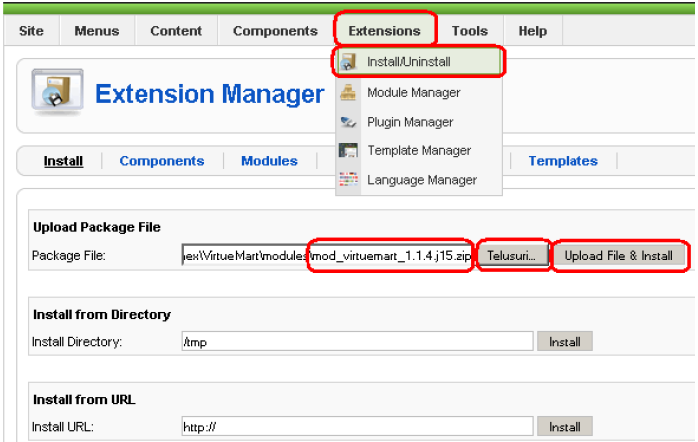
Langkah kedua : Melakukan install modul virtuemart yang telah anda download sebelumnya, jika belum mendownload silahkan download terlebih dahulu dan setelah berhasil di download sekarang proses install joomla, yakni dengan cara klik menu Extensions >> Install/Uninstall, lalu klik tombol Browse/Telusuri file mod_virtuemart.zip, lalu akhiri dengan klik tombol Upload File & Install, kemudian tunggu sampai muncul pesan "install Component Success"
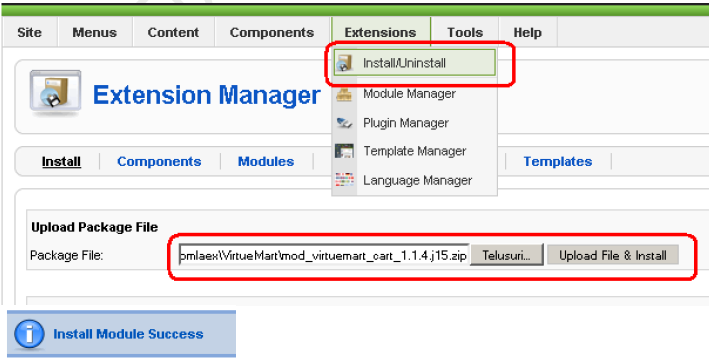
Langkah ketiga : Selanjutnya adalah melakukan instalasi modul keranjang belanja virtuemart yang telah di download. caranya, klik menu Extensions >> Install/Uninstall, kemudian Browse/Telusuri file mod_virtuemart_cart.zip, kemudian klik tombol Upload File & Install, tunggu sejenak hingga ada pesan install module success.

Langkah keempat : Untuk langkah selanjutnya adalah menginstall komponen virtuemart, klik Menu Extensions >> Install/Uninstall, kemudian Browse/Telusuri file com_virtuemart.zip, lanjutkan dengan klik tombol Upload File & Install, maka akan mucul pesan install Component Success dan akhiri dengan Install Sample Data.

Instalasi selesai dan selamat mencoba.

Membuat Toko Online dengan Virtuemart

Di zaman yang modern ini perkembangan tegnolgi sangatlah pesat, salah satunya bagi pelaku bisnis. sekarang tidak hanya bisnis secara nyata saja melainkan dengan adanya internet mengubah cara pola pikir manusia. Sekarang transaksi jual beli bisa di lakukan dengan mudah memalui internet. Dengan adanya toko online, semua transaksi apapun bisa di lakukan dengan pasar dunia.
Tentunya bagi yang ingin membuka toko online / pelaku bisnis ingin memiliki seatu toko online yang menarik pembeli. Virtuemart merupakan salah satu software yang di rancang khusus untuk proses jual beli secara online. dengan bebrbagai fitur menarik dari virtuemart serta bersifat free alias gratis CMS ini berkembang dengan pesat. jadi bagi temen-temen yang ingin membuka toko online Virtuemart bisa di jadikan solusi dalam pengejaan toko online.

Popular Posts